Fazer no GustKit
Solte um áudio
Vídeo e imagem são recusados. Se a voz é a trilha de um clipe, extraia o áudio antes e normalize esse arquivo.
Escolha o alvo
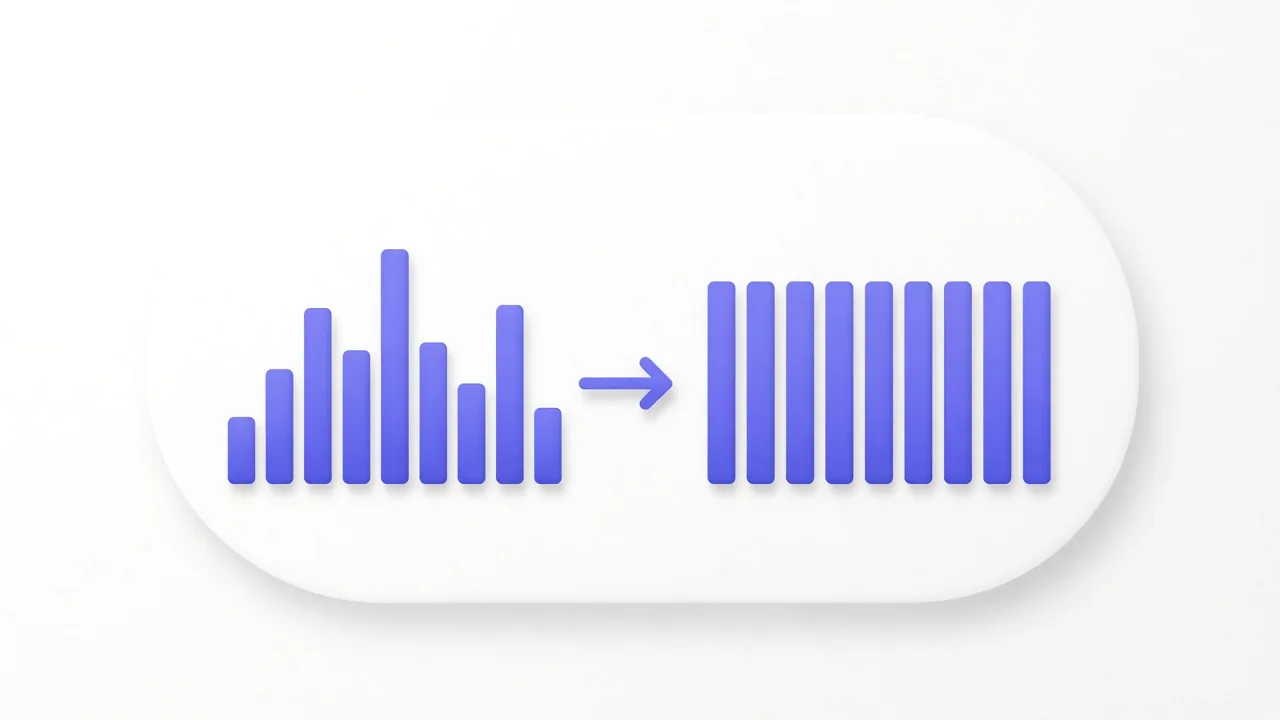
Fala mira -16 LUFS e serve para um recado. Música mira -14. Baixo mira -23, para um arquivo que deve ficar mais quieto. Um teto de pico impede que um estalo distorça tanto.
Normalize e compare
Clique em Normalizar áudio. O arquivo é codificado de novo a 48 kHz no mesmo tipo: WAV continua WAV, MP3 continua MP3. Ouça o download ao lado do original.
Encadeie outro trabalho só se ainda precisar
Ruído continua ruído, só que num volume novo. Reduza o chiado antes, se esse era o problema real. Mude o volume em porcentagem só se quiser um ajuste simples depois que o nível já está estável.
Um alvo, não um botão cego
O GustKit usa o loudnorm do FFmpeg num passe. Ele olha quão alto o arquivo já está e desloca em direção ao alvo que você escolheu. Um arquivo que já está mais alto que o alvo fica mais baixo. Um recado quieto fica mais alto, até o teto de pico. Esse teto existe para uma palma não virar distorção só porque o resto do arquivo era suave.
Alterar volume é o outro controle. Ele multiplica cada amostra por uma porcentagem. Um recado baixo e uma música alta recebem o mesmo impulso, então um dos dois pode distorcer. Use essa página quando você sabe que quer metade do volume, ou o dobro, e vai conferir os picos. Use esta página quando quer um nível que dá para colocar ao lado de outro arquivo.
O que isto não conserta
Normalizar não tira chiado, ronco nem sala barulhenta. Se você levanta uma gravação baixa, também levanta o que estava no fundo. Rode Reduzir ruído antes quando a queixa é ruído, e depois normalize o download mais limpo. Fazer ao contrário deixa o chiado mais alto e depois pede ao filtro de ruído para correr atrás dele.
Não muda velocidade nem tom, e não corta o silêncio das pontas. Isso são outras páginas. Também não abre vídeo. Extrair áudio tira um MP3, M4A ou WAV de um clipe. Normalize esse download. Se você precisa da imagem de volta com a trilha nova, adicione o áudio ao vídeo na página feita para isso, depois de gostar do nível.
O arquivo é codificado de novo
Não é uma edição de etiqueta. As amostras são escritas de novo a 48 kHz, ainda no mesmo tipo de arquivo. Uma segunda codificação é uma geração pequena de perda no MP3. Guarde o original se este arquivo é o master. Para um recado que você vai enviar, o nível novo importa mais do que essa geração.
Arquivos mais longos que o limite da página são recusados, porque o arquivo inteiro é recodificado aqui. Comprimir áudio pode deixar um MP3 menor depois que o volume está certo. Comprimir não define LUFS sozinho.
Continua um arquivo local
A primeira visita baixa o FFmpeg. As seguintes usam o cache. O GustKit não busca áudio a partir de um link e não envia o arquivo que você solta. Fechou a aba, a cópia de trabalho some.
Combine o alvo com o material. Fala para um recado, música para uma faixa que você quer perto do volume de streaming, baixo quando o arquivo não deve saltar. Depois ouça uma vez no aparelho que vai tocar.
Perguntas frequentes
Um arquivo alto fica mais baixo?
Sim, quando ele já está acima do alvo. Um arquivo baixo fica mais alto, até o teto de pico. A ideia é chegar perto de um volume, não deixar tudo o mais alto possível.
É a mesma coisa que a porcentagem de volume?
Não. Alterar volume é uma porcentagem aplicada às amostras. Normalizar mede o arquivo e mira um volume em LUFS.
Dá para normalizar a trilha de um vídeo aqui?
Não nesta página. Extraia o áudio, normalize esse arquivo e coloque de volta no vídeo só se você ainda precisa da imagem.
Ferramentas deste trabalho
- Normalizar áudio Solte um áudio, escolha o volume alvo e baixe um arquivo mais perto desse nível. O áudio fica nesta aba.
- Alterar volume Solte um áudio, escolha um nível mais baixo ou mais alto e baixe. 100% é o som que você já tem. Nada é enviado.
- Reduzir ruído Deixe médio, ou escolha leve ou forte, e baixe o mesmo tipo de arquivo. Forte puxa mais chiado para baixo que leve. O trabalho roda nesta aba.
- Extrair áudio Solte um vídeo, escolha MP3, M4A ou WAV e baixe a trilha. A imagem fica para trás. Nada é enviado.
- Comprimir áudio Solte um áudio, escolha um bitrate e baixe um arquivo menor. WAV vira MP3. O áudio fica neste navegador.
Mais guias
Áudio
Como reduzir o chiado de um áudio curto
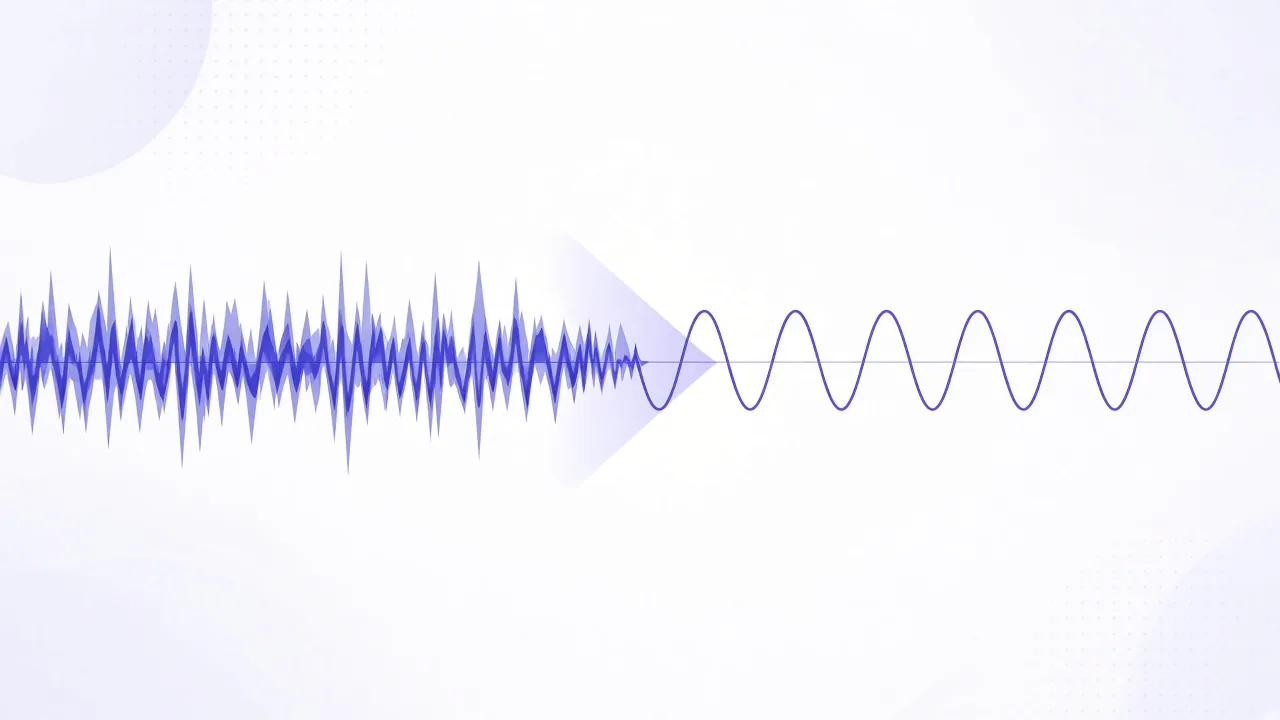
Um recado gravado na cozinha costuma carregar um chiado constante da sala ou do microfone. Reduzir ruído abaixa esse chiado nesta aba do navegador. Não é uma restauração de estúdio, e não é a mesma coisa que calar os trechos quietos ou deixar o arquivo inteiro mais alto.
Ler o guia
Abrir a ferramenta: Reduzir ruído
Organizar PDF
Como juntar PDFs sem enviar os arquivos
Contrato, comprovante e página escaneada quase sempre precisam viajar num anexo só. Juntar PDF empilha esses arquivos na ordem que você define. As páginas são copiadas nesta aba. Nada vai para um servidor.
Ler o guia
Abrir a ferramenta: Juntar PDF
Comprimir e converter
Como comprimir um PDF sem enviar o arquivo
Um portal que recusa anexo grande não quer saber por que o PDF pesa. Comprimir PDF tenta deixar o arquivo menor no seu aparelho. O que importa é escolher o modo certo para o arquivo que você tem, porque os dois modos fazem coisas diferentes.
Ler o guia
Abrir a ferramenta: Comprimir PDF