Hacerlo en GustKit
Suelta un audio
El video y las imágenes se rechazan. Si la voz es la pista de un clip, extrae el audio antes y normaliza ese archivo.
Elige el objetivo
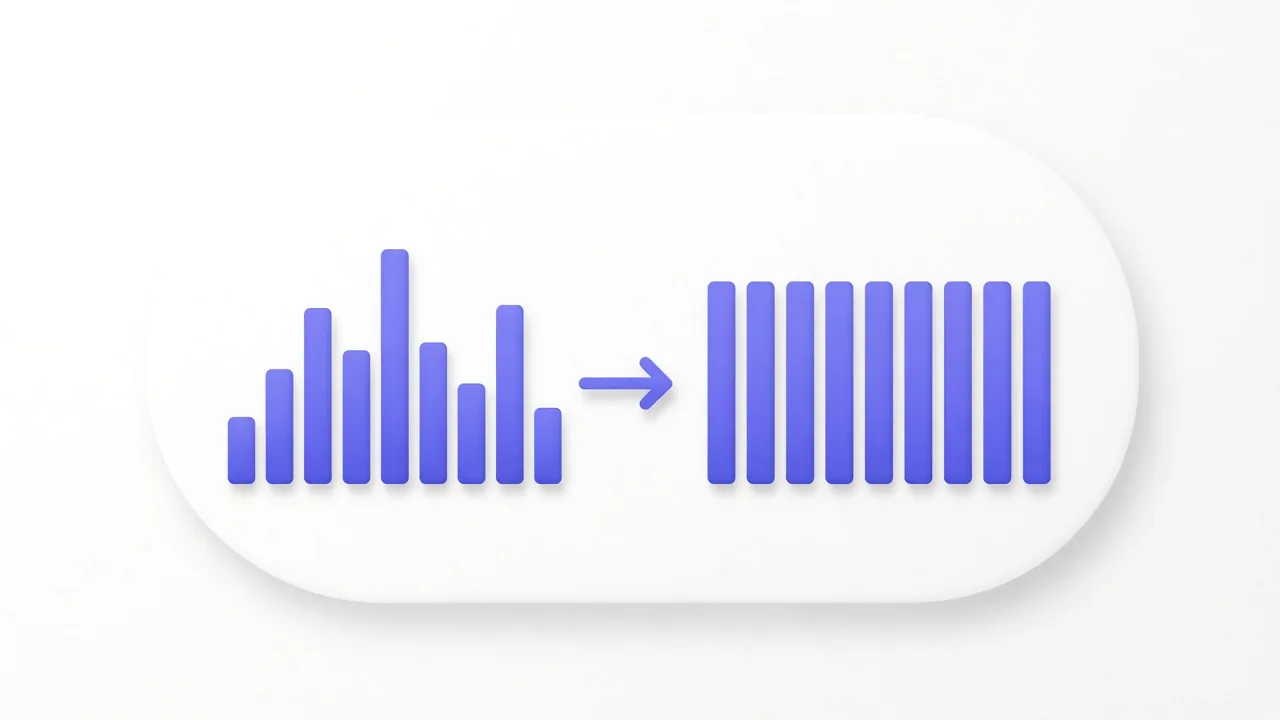
Voz apunta a -16 LUFS y sirve para un recado. Música apunta a -14. Bajo apunta a -23, para un archivo que debe quedar más quieto. Un techo de pico evita que un golpe distorsione tanto.
Normaliza y compara
Pulsa Normalizar audio. El archivo se codifica de nuevo a 48 kHz en el mismo tipo: WAV sigue en WAV, MP3 sigue en MP3. Reproduce la descarga junto al original.
Encadena otro trabajo solo si todavía hace falta
El ruido sigue siendo ruido, solo que a un volumen nuevo. Reduce el siseo antes si ese era el problema real. Cambia el volumen en porcentaje solo si quieres un ajuste simple cuando el nivel ya está estable.
Un objetivo, no un botón a ciegas
GustKit usa el loudnorm de FFmpeg en una pasada. Mira qué tan alto está ya el archivo y lo desplaza hacia el objetivo que elegiste. Un archivo que ya está más alto que el objetivo se vuelve más bajo. Un recado quieto se vuelve más alto, hasta el techo de pico. Ese techo existe para que una palmada no se vuelva distorsión solo porque el resto del archivo era suave.
Cambiar volumen es el otro control. Multiplica cada muestra por un porcentaje. Un recado bajo y una canción alta reciben el mismo empujón, así que uno de los dos puede distorsionar. Usa esa página cuando sabes que quieres la mitad de volumen, o el doble, y vas a revisar los picos. Usa esta página cuando quieres un nivel que se pueda poner al lado de otro archivo.
Qué no repara
Normalizar no quita siseo, retumbo ni una sala ruidosa. Si subes una grabación baja, también subes lo que estaba de fondo. Ejecuta Reducir ruido antes cuando la queja es el ruido, y después normaliza la descarga más limpia. Hacerlo al revés deja el siseo más alto y luego le pide al filtro de ruido que lo persiga.
No cambia la velocidad ni el tono, y no corta el silencio de los extremos. Eso son otras páginas. Tampoco abre un video. Extraer audio saca un MP3, M4A o WAV de un clip. Normaliza esa descarga. Si necesitas la imagen de vuelta con la pista nueva, agrega el audio al video en la página hecha para eso, cuando el nivel ya te convenza.
El archivo se codifica de nuevo
No es una edición de etiqueta. Las muestras se escriben otra vez a 48 kHz, todavía en el mismo tipo de archivo. Una segunda codificación es una generación pequeña de pérdida en MP3. Guarda el original si este archivo es el máster. Para un recado que vas a enviar, el nivel nuevo importa más que esa generación.
Los archivos más largos que el límite de la página se rechazan, porque todo el archivo se recodifica aquí. Comprimir audio puede dejar un MP3 más liviano cuando el volumen ya está bien. Comprimir no fija los LUFS por sí solo.
Sigue siendo un archivo local
La primera visita baja FFmpeg. Las siguientes usan la caché. GustKit no busca audio desde un enlace y no sube el archivo que sueltas. Cierras la pestaña y la copia de trabajo desaparece.
Empareja el objetivo con el material. Voz para un recado, música para una pista que quieres cerca del volumen de streaming, bajo cuando el archivo no debe saltar. Después escucha una vez en el dispositivo que lo va a reproducir.
Preguntas frecuentes
¿Un archivo alto se vuelve más bajo?
Sí, cuando ya está por encima del objetivo. Un archivo bajo se vuelve más alto, hasta el techo de pico. La idea es caer cerca de un volumen, no dejar todo lo más alto posible.
¿Es lo mismo que el porcentaje de volumen?
No. Cambiar volumen es un porcentaje aplicado a las muestras. Normalizar mide el archivo y apunta a un volumen en LUFS.
¿Puedo normalizar la pista de un video aquí?
No en esta página. Extrae el audio, normaliza ese archivo y vuelve a ponerlo en el video solo si todavía necesitas la imagen.
Herramientas de este trabajo
- Normalizar audio Suelta un audio, elige el volumen objetivo y descarga un archivo más cerca de ese nivel. El audio se queda en esta pestaña.
- Cambiar volumen Suelta un audio, elige un nivel más bajo o más alto y descarga. 100% es el sonido que ya tienes. Nada se sube.
- Reducir ruido Deja medio, o elige suave o fuerte, y descarga el mismo tipo de archivo. Fuerte baja más siseo que suave. El trabajo corre en esta pestaña.
- Extraer audio Suelta un video, elige MP3, M4A o WAV y descarga la pista. La imagen se queda atrás. Nada se sube.
- Comprimir audio Suelta un audio, elige un bitrate y descarga un archivo más pequeño. WAV pasa a MP3. El audio se queda en este navegador.
Más guías
Audio
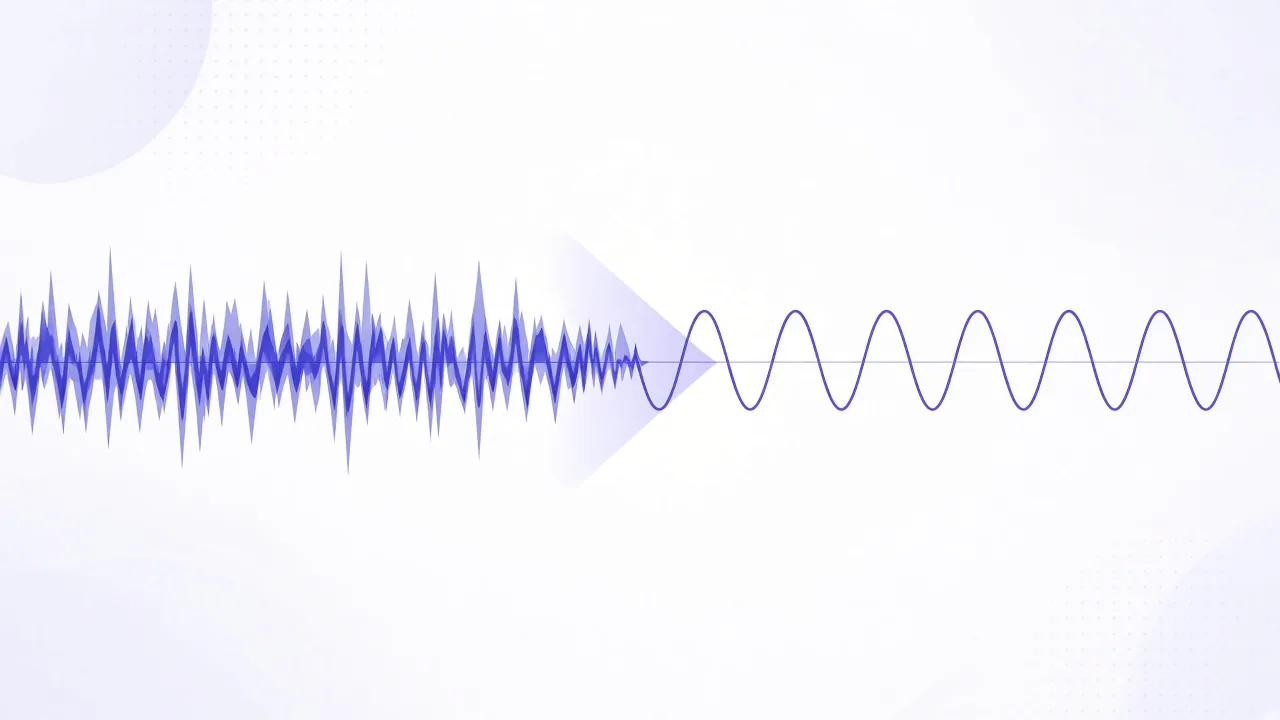
Cómo reducir el siseo de un audio corto
Un recado grabado en la cocina suele traer un siseo constante de la sala o del micrófono. Reducir ruido baja ese siseo en esta pestaña del navegador. No es una restauración de estudio, y no es lo mismo que callar los tramos quietos o subir todo el archivo.
Leer la guía
Abrir la herramienta: Reducir ruido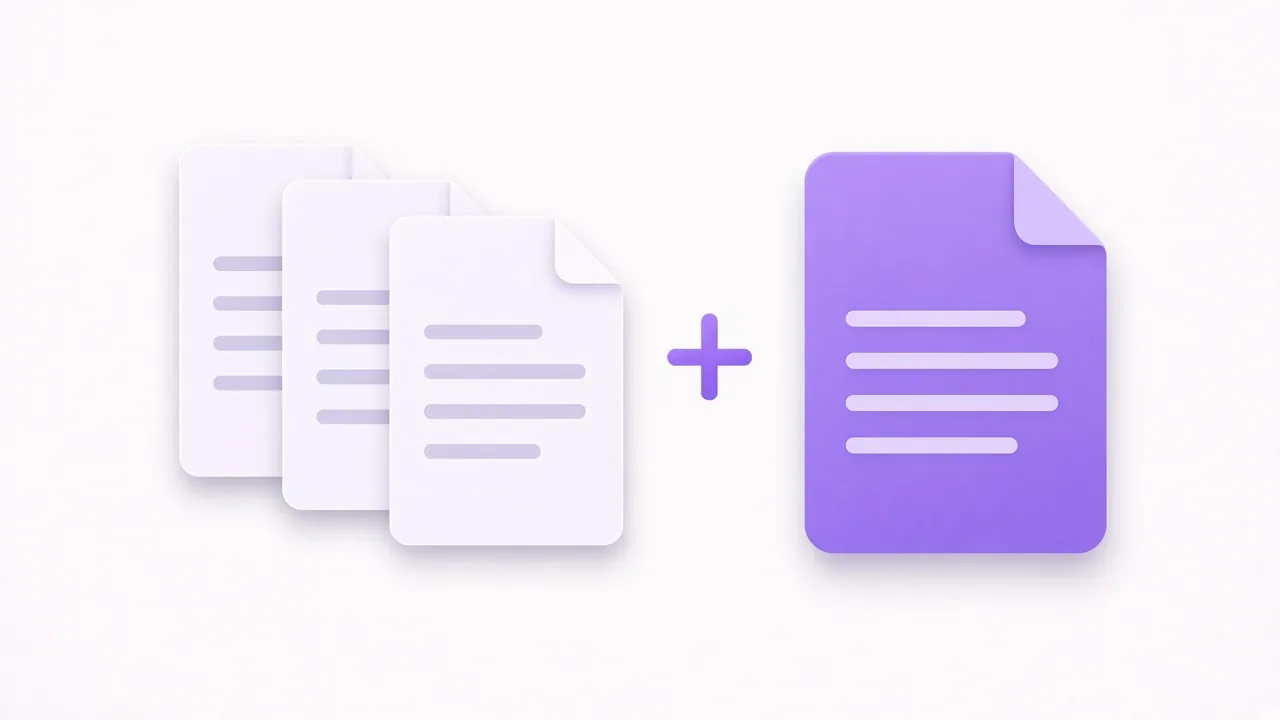
Organizar PDF
Cómo unir PDF sin subir los archivos
Un contrato, un recibo y una página escaneada casi siempre tienen que viajar en un solo adjunto. Unir PDF apila esos archivos en el orden que tú fijas. Las páginas se copian en esta pestaña. No se envían a un servidor.
Leer la guía
Abrir la herramienta: Unir PDF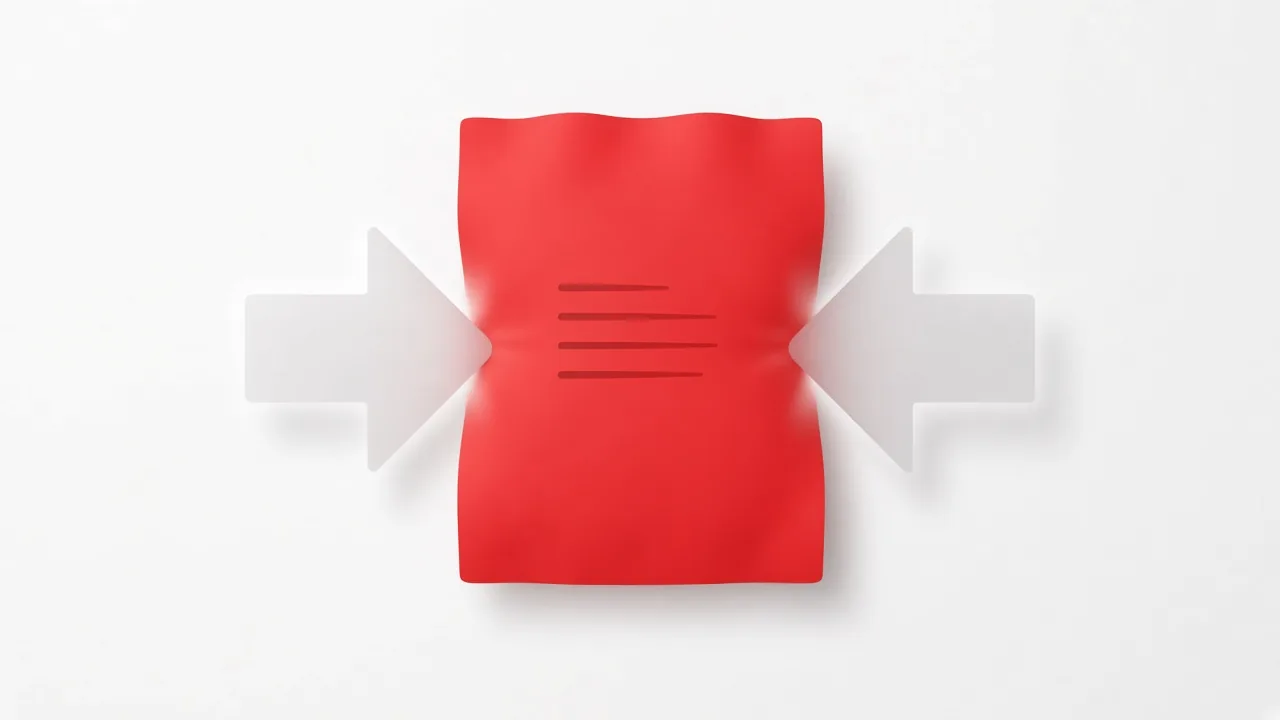
Comprimir y convertir
Cómo comprimir un PDF sin subir el archivo
Un portal que rechaza un adjunto grande no pregunta por qué el PDF pesa. Comprimir PDF intenta dejarlo más liviano en tu dispositivo. Lo útil es saber qué modo corresponde al archivo que tienes, porque los dos modos hacen cosas distintas.
Leer la guía
Abrir la herramienta: Comprimir PDF