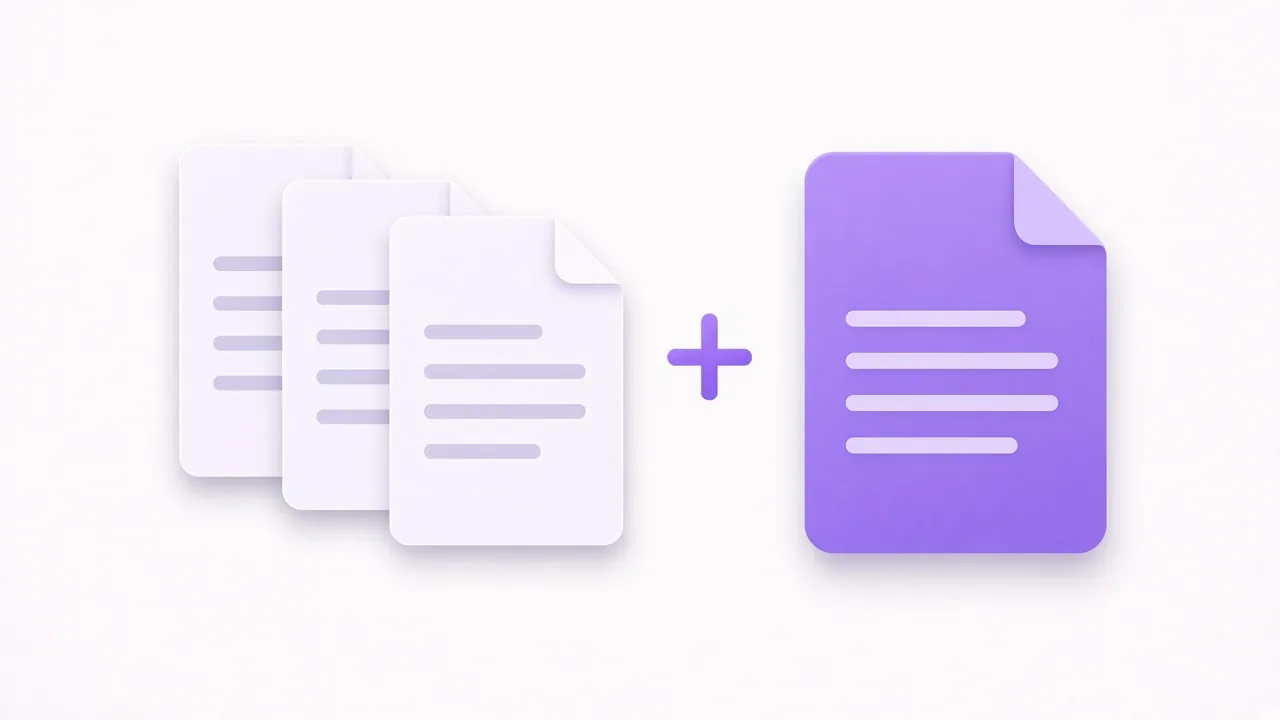
Mit GustKit erledigen
PDFs hinzufügen
Öffnen Sie PDF zusammenfügen und legen Sie zwei oder mehr Dateien ab. Ein Foto oder ein Video wird hier abgelehnt. Fragt eine Datei nach einem Passwort, entsperren Sie sie zuerst.
Reihenfolge setzen
Ziehen Sie die Karten mit der Maus oder tippen Sie auf die Pfeile ← → auf jeder Karte. Am Handy nutzen Sie die Pfeile: Ziehen funktioniert auf Touchscreens nicht. Die erste Karte wird zur ersten Seite des neuen Dokuments. Jede Vorschau zeigt die erste Seite der jeweiligen Datei.
Zusammenfügen
Drücken Sie „PDF zusammenfügen“. GustKit kopiert die Originalseiten mit pdf-lib. Text bleibt markierbar, Links bleiben Links, und Bilder werden in diesem Schritt nicht neu komprimiert.
Speichern und bei Bedarf verkleinern
Der Download ist meist etwa so groß wie alle Eingaben zusammen. Lehnt eine E-Mail oder ein Portal diese Größe ab, geben Sie das Ergebnis in PDF komprimieren.
Was das Zusammenfügen wirklich tut
Das ist kein Neudruck. Jede Seite wird so kopiert, wie sie schon ist. Ein Satz, den Sie im Original markieren können, bleibt auch im Ergebnis markierbar. Vektorgrafiken bleiben scharf. Fotos behalten ihre Qualität. Die neue Datei ist ein neuer Behälter, kein Scan der alten.
Das erklärt auch die Größe. Beim Kopieren von Seiten werden keine Daten verworfen. Ein Bericht mit 4 MB und ein Scan mit 6 MB ergeben zusammen knapp 10 MB. Wenn Sie eine kleinere Datei wollten, war das Zusammenfügen nur der erste Schritt. PDF komprimieren ist der zweite und sagt offen, wenn ein reines Text-PDF nicht kleiner wird.
Gesperrte Dateien, Formulare und einzelne Seiten
Ein passwortgeschütztes PDF muss geöffnet sein, bevor seine Seiten kopiert werden können. Nutzen Sie für diese Datei PDF entsperren und legen Sie den entsperrten Download danach zu den anderen. GustKit meldet eine geschützte Datei, statt so zu tun, als hätte das Zusammenfügen geklappt.
Formularfelder werden so kopiert, wie sie sind. Ein Formular, das auf JavaScript im PDF angewiesen ist, kann sich anders verhalten, wenn die Seiten in ein neues Dokument wandern. Öffnen Sie das Ergebnis und prüfen Sie die Felder, bevor Sie es senden. Wenn Sie nur eine Seite drehen, eine leere Seite löschen oder einen Bereich herausnehmen wollten, erledigen PDF ordnen und PDF teilen das, ohne weitere Dateien zu stapeln.
Eine sinnvolle Arbeitsreihenfolge
Bringen Sie die Dateien vor dem Zusammenfügen in die Lesereihenfolge. Die Reihenfolge später zu korrigieren, kostet einen weiteren Durchgang. Benennen Sie den Download so, dass Sie ihn von den Einzelteilen unterscheiden: Die Originale bleiben auf Ihrem Gerät, und das Zusammenfügen löscht sie nicht.
Scans eines Ausweises, ein Wohnsitznachweis und ein unterschriebenes Formular sind eine typische Kombination. Fügen Sie sie zusammen, prüfen Sie, ob jede Seite aufrecht steht, und komprimieren Sie nur, wenn das Portal die Größe bemängelt. Die Komprimierung verkleinert die Fotos und lässt den Text markierbar. Die Stufe wählen Sie auf der Seite zum Komprimieren, nicht hier.
Die Dateien bleiben in diesem Tab
Die PDFs werden von Code auf der Seite gelesen und nicht an einen Server gesendet. Wenn Sie den Tab schließen, verschwinden die Dateien aus dem Speicher. GustKit behält keine Kopie, und diese Anleitung ist nur Text.
Die Werkzeugseite verlangt kein Konto. Sieht der Download falsch aus, liegen die Originale noch dort, wo Sie sie gelassen haben. Fügen Sie erneut zusammen, oder teilen Sie das Ergebnis und behalten Sie die Hälfte, die Sie brauchen.
Häufige Fragen
Wie viele PDFs kann ich zusammenfügen?
Es gibt keine feste Anzahl. Die praktische Grenze ist der Speicher des Geräts. Ein Handy schafft einige hundert Seiten, ein Computer mehr. Wird der Tab langsam, fügen Sie in zwei Durchgängen zusammen und danach die beiden Ergebnisse.
Wird der Text unscharf?
Nicht durch das Zusammenfügen. Die Seiten werden kopiert, nicht neu fotografiert. Was nach einer späteren Komprimierung weicher wirkt, sind die Fotos. Die Wörter bleiben markierbar.
Kann ich beim Zusammenfügen eine Seite entfernen?
Nicht im selben Schritt. Fügen Sie die gewünschten Dateien zusammen und nutzen Sie danach PDF teilen oder PDF ordnen, um eine Seite im Download zu entfernen oder zu drehen.
Werkzeuge für diese Aufgabe
- PDF zusammenfügen PDF zusammenfügen: Datei ablegen, Vorgaben prüfen und das Ergebnis herunterladen. Nichts wird hochgeladen.
- PDF komprimieren PDF komprimieren: Datei ablegen, Vorgaben prüfen und das Ergebnis herunterladen. Nichts wird hochgeladen.
- PDF teilen PDF teilen: Datei ablegen, Vorgaben prüfen und das Ergebnis herunterladen. Nichts wird hochgeladen.
- PDF ordnen PDF ordnen: Datei ablegen, Vorgaben prüfen und das Ergebnis herunterladen. Nichts wird hochgeladen.
- PDF entsperren PDF entsperren: Datei ablegen, Vorgaben prüfen und das Ergebnis herunterladen. Nichts wird hochgeladen.